คู่มือเลือกซื้อ iMac มือสองฉบับสมบูรณ์ เลือกสเปกอย่างไรให้คุ้มค่า ได้เครื่องดีไม่มีปัญหา

คู่มือเลือกซื้อ iMac มือสองฉบับสมบูรณ์: เลือกสเปกอย่างไรให้คุ้มค่า ได้เครื่องดีไม่มีปัญหา

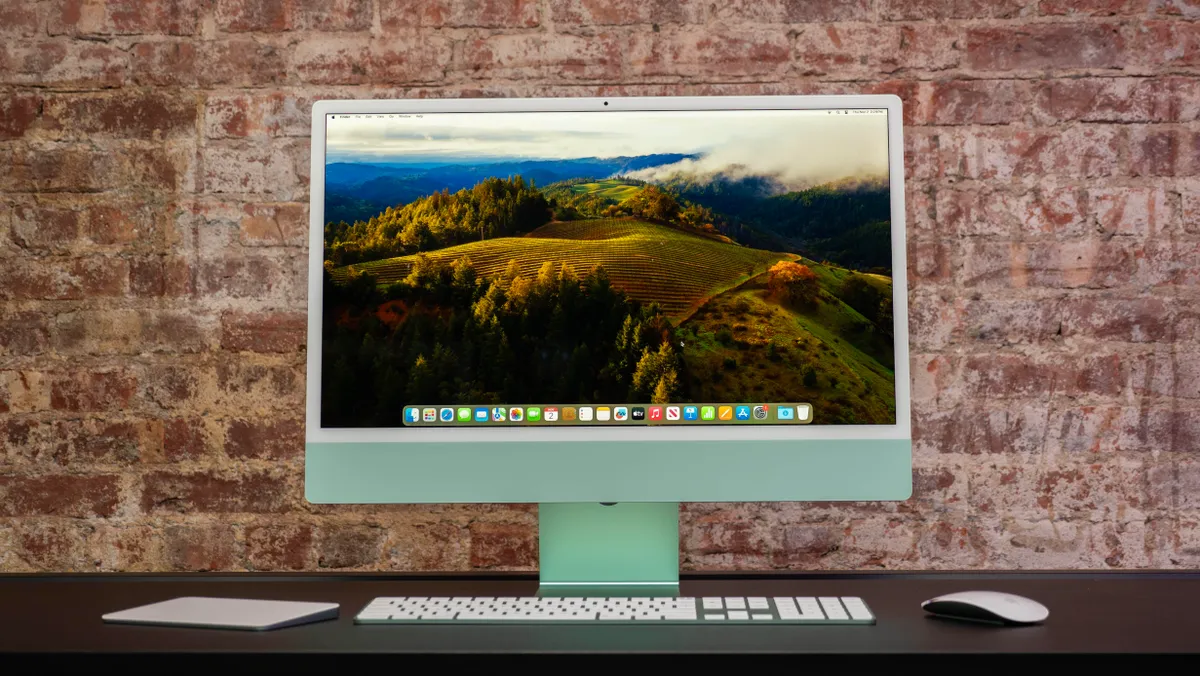
หากคุณกำลังมองหาคอมพิวเตอร์ตั้งโต๊ะ (All-in-One) ดีไซน์สวย หน้าจอคมชัด และทำงานได้อย่างเสถียรเพื่อใช้ในบ้านหรือออฟฟิศ แต่มีงบประมาณที่จำกัด การเลือกซื้อ iMac มือสอง ถือเป็นทางเลือกที่คุ้มค่าอย่างมาก เพราะช่วยให้คุณได้เป็นเจ้าของคอมพิวเตอร์จาก Apple ในราคาที่ประหยัดลงไปได้หลายเท่าตัว บทความนี้จะพาคุณไปเจาะลึกทุกข้อควรรู้และการเช็กเครื่องก่อนจ่ายเงิน เพื่อให้ได้ iMac มือสองที่คุ้มค่าที่สุด

ทำไม iMac มือสอง ยังเป็นคอมพิวเตอร์ตั้งโต๊ะที่น่าลงทุน?

เหตุผลที่ทำให้ iMac ยังคงได้รับความนิยมอย่างสูงในตลาดคอมพิวเตอร์มือสอง มีปัจจัยหลัก ๆ ดังนี้:

    • หน้าจอ Retina คุณภาพระดับเทพ: หน้าจอของ iMac (โดยเฉพาะรุ่น 4K และ 5K) มีความคมชัดสูงและให้สีที่แม่นยำมาก ซึ่งหากไปหาซื้อจอแยกที่มีคุณภาพระดับนี้ในท้องตลาด มักจะมีราคาสูงมาก

    • ดีไซน์สวยงามเหนือกาลเวลา: ตัวเครื่องทำจากอลูมิเนียมไร้รอยต่อ วางบนโต๊ะทำงานมุมไหนก็ดูสวยงาม ทันสมัย และประหยัดพื้นที่เพราะมีสายไฟเพียงเส้นเดียว

    • ความทนทานสูง: ฮาร์ดแวร์ของ Apple ถูกออกแบบมาให้ใช้งานได้ยาวนาน ทำให้เครื่องมือสองที่อายุ 3-4 ปียังสามารถทำงานทั่วไปได้อย่างลื่นไหล

วิธีเลือกซื้อ iMac มือสอง: ต้องเลือกระหว่างชิป Intel หรือชิป Apple Silicon (M1/M3)?

นี่คือจุดเปลี่ยนสำคัญที่สุดในการเลือกซื้อ iMac มือสองในปัจจุบัน ซึ่งแบ่งออกเป็น 2 ยุคใหญ่ ๆ ตามประเภทของหน่วยประมวลผล:

1. iMac รุ่นชิป Intel (ปี 2015 – 2020)

    • เหมาะสำหรับ: ผู้ที่มีงบประมาณจำกัด (เริ่มต้นหลักพันถึงหมื่นต้น ๆ) เน้นใช้งานเอกสาร, เรียนออนไลน์, หรือแต่งรูปทั่วไป

    • ข้อดี: ราคาถูกมาก มีพอร์ตเชื่อมต่อเยอะ และบางรุ่นสามารถแกะอัปเกรด RAM เองได้ง่าย

    • ข้อควรระวัง: Apple เริ่มทยอยยุติการสนับสนุนระบบปฏิบัติการ macOS รุ่นใหม่ ๆ ให้กับชิป Intel แล้ว และเครื่องมักจะมีความร้อนมากกว่ารุ่นใหม่

2. iMac รุ่นชิป Apple Silicon เช่น M1 หรือ M3 (ปี 2021 เป็นต้นไป)

    • เหมาะสำหรับ: ผู้ที่ต้องการใช้งานระยะยาว (5 ปีขึ้นไป) เน้นงานตัดต่อวิดีโอ, กราฟิกดีไซน์, หรือต้องการเครื่องที่ทำงานได้รวดเร็วทันใจ

    • ข้อดี: ความแรงเหนือกว่าชิป Intel อย่างเห็นได้ชัด เครื่องเงียบ ไม่ร้อน ประหยัดไฟ และรองรับการอัปเดต macOS ไปอีกนานหลายปี

    • ข้อควรระวัง: ราคาจะสูงกว่ารุ่น Intel และไม่สามารถแกะเพิ่ม RAM หรือความจุ (Storage) ในภายหลังได้ ต้องเลือกสเปกให้จบตั้งแต่วันที่ซื้อ

สรุป 6 จุดเช็กสำคัญก่อนจ่ายเงินซื้อ iMac มือสอง

เพื่อป้องกันการได้เครื่องที่ชำรุดหรือผ่านการซ่อมหนักมา นี่คือ Checklist ที่คุณต้องตรวจสอบด้วยตัวเองอย่างละเอียด:

1. ตรวจสอบจอภาพ (Display) และเช็กอาการจอเหลือง

    • เปิดหน้าจอพรีวิวให้เป็น สีขาวล้วน เพื่อเช็กหาจุดพิกเซลเสีย (Dead/Bright Pixel)

    • สังเกตบริเวณ ขอบจอทั้ง 4 ด้าน ว่ามีอาการ “จอชมพู” หรือ “จอเหลืองขอบคลาวด์” (พบได้บ่อยใน iMac รุ่นเก่าที่ผ่านการใช้งานหนัก) หรือไม่ หากมีอาการนี้ควรหลีกเลี่ยงหรือต่อรองราคาลงมา

2. เช็กประเภทของหน่วยความจำ (HDD vs SSD)

    • เข้าไปที่ เกี่ยวกับ Mac เครื่องนี้ (About This Mac) > Storage

    • หลีกเลี่ยงเครื่องที่ยังใช้ฮาร์ดดิสก์แบบจานหมุน (HDD) หรือ Fusion Drive รุ่นเก่า เพราะจะทำให้เครื่องทำงานช้าและอืดมากในการใช้งานยุคปัจจุบัน

    • แนะนำ: ควรเลือก iMac มือสองที่เปลี่ยนมาใช้ระบบ SSD (Solid State Drive) แล้วเท่านั้น เพื่อความรวดเร็วในการเปิดเครื่องและเปิดโปรแกรม

3. ตรวจสอบหมายเลขเครื่อง (Serial Number) และการล็อก iCloud

    • นำ Serial Number ไปเช็กสถานะประกันและรุ่นปีที่ผลิตบนเว็บไซต์อย่างเป็นทางการของ Apple

    • เจ้าของเดิมต้องทำการ ลงชื่อออก (Log out) จาก Apple ID และปิดฟังก์ชัน Find My Mac ต่อหน้าคุณ จากนั้นทำการล้างเครื่อง (Format) ใหม่ เพื่อให้มั่นใจว่าเครื่องจะไม่ติด Lock ของเจ้าของเดิม

4. ทดสอบความร้อนและพัดลมภายในเครื่อง

    • ลองเปิดวิดีโอความละเอียดสูง 4K หรือลองเปิดโปรแกรมหลาย ๆ โปรแกรมพร้อมกันเพื่อดูว่าเครื่องร้อนจัดจนดับไปเองหรือไม่

    • ฟังเสียงพัดลมว่าทำงานดังผิดปกติ หรือมีเสียงกึกกักคล้ายพัดลมตกร่องหรือไม่

5. เช็กพอร์ตการเชื่อมต่อ, ลำโพง และกล้องหน้า

    • ลองเสียบใช้งานพอร์ต USB, Thunderbolt และช่องใส่ SD Card ทุกช่องว่าทำงานปกติไหม

    • เปิดเพลงเพื่อทดสอบเสียงลำโพงว่าเสียงแตกหรือไม่ และเปิดแอป Photo Booth เพื่อเช็กว่ากล้อง FaceTime และไมโครโฟนยังทำงานได้ดี

6. ตรวจสอบอุปกรณ์เสริม (Magic Keyboard & Magic Mouse)

    • ตรวจสอบว่าในชุดมีคีย์บอร์ดและเมาส์แท้ของ Apple มาให้ด้วยหรือไม่ (เพราะหากต้องไปซื้อแยกเองภายหลังจะมีราคาหลายพันบาท)

    • ลองกดพิมพ์ทดสอบปุ่มบนคีย์บอร์ดทุกปุ่ม และเช็กว่าแบตเตอรี่ของเมาส์และคีย์บอร์ดยังเก็บไฟได้ดี ไม่เสื่อมสภาพ

สรุปส่งท้าย: ซื้อ iMac มือสองอย่างไรให้ปลอดภัยที่สุด?

การเลือกซื้อ iMac มือสอง ให้คุ้มค่าและปลอดภัยที่สุด ควรเน้นการซื้อขายแบบนัดเจอเพื่อตรวจสอบเครื่องจริง (นัดเจอในสถานที่ที่มีปลั๊กไฟให้ทดลองเสียบเครื่อง) ไม่ควรโอนเงินมัดจำก่อนเห็นของเด็ดขาด หรือเลือกซื้อจากร้านค้ามือสองที่มีความน่าเชื่อถือและมีบริการรับประกันหลังการขายอย่างน้อย 1-3 เดือน เพื่อให้คุณได้คอมพิวเตอร์ประสิทธิภาพสูงมาใช้งานได้อย่างสบายใจในราคาที่ประหยัดที่สุดครับ

ข่าวสารเพิ่มเติม

คู่มือเลือกซื้อ iPhone มือสองฉบับสมบูรณ์: เช็กอะไรบ้างให้ได้เครื่องดี ไม่โดนย้อมแมว

คู่มือเลือกซื้อ iPhone มือสองฉบับสมบูรณ์ เจาะลึก 7 จุดเช็กสำคัญก่อนจ่ายเงิน เพื่อให้คุณได้เครื่องดี ไม่โดนย้อมแมว คุ้มค่าและปลอดภัยที่สุด

Send Us A Message